 Google Drive
 OneDrive
Ниже мы покажем, как создавать, переименовывать, упорядочивать и удалять закладки (структуру) PDF-документа.
-
Upload свои файлы
Файлы безопасно upload через зашифрованное соединение. Файлы в безопасности. После обработки они удаляются навсегда.
Не хочешь upload файлы и предпочитаешь работать оффлайн?
Try Sejda Desktop. Те же фичи, что и в онлайн-сервисе, и файлы никогда не покидают компьютер.Нажми 'Upload' и выбери файлы на своем компьютере.
Drag-and-drop файлов на страницу тоже работает.
Файлы из Dropbox или Google Drive
Ты можешь выбрать PDF-файлы из Dropbox или Google Drive.
Разверни список 'Upload' и выбери свои файлы.
-
Просмотрите существующие закладки
Закладки, также называемые структурой, — это кликабельные элементы, составляющие оглавление PDF. Читатели используют их, чтобы сразу перейти к нужной главе или разделу.
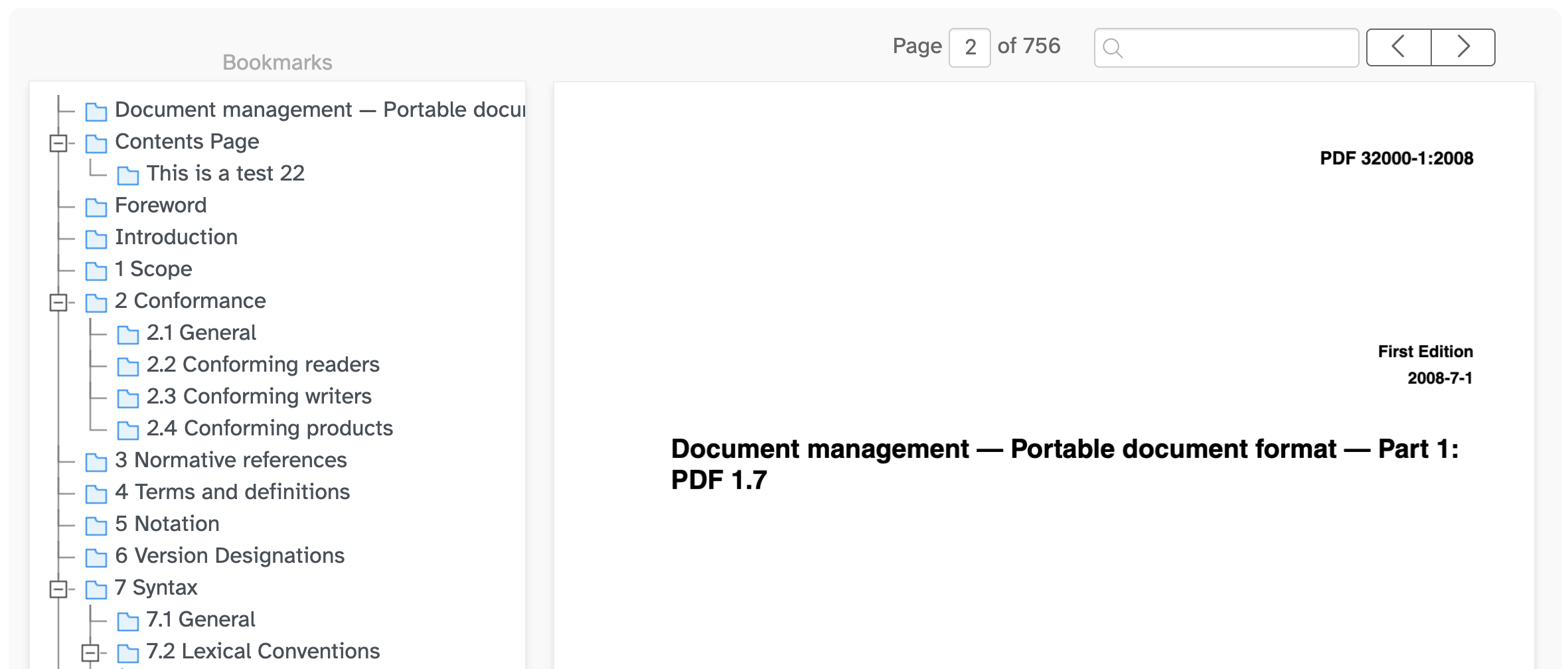
Как только ваш PDF загружен, существующие закладки появятся в виде дерева на панели «Закладки» слева. Справа отображается превью документа в реальном времени.
Нажмите на значок слева от закладки, чтобы развернуть или свернуть вложенные элементы. Это позволяет работать с большими структурами по одному уровню за раз.
Нажмите на закладку в дереве, чтобы превью перешло к нужной странице.
![]()
-
Найдите страницу или выполните поиск текста
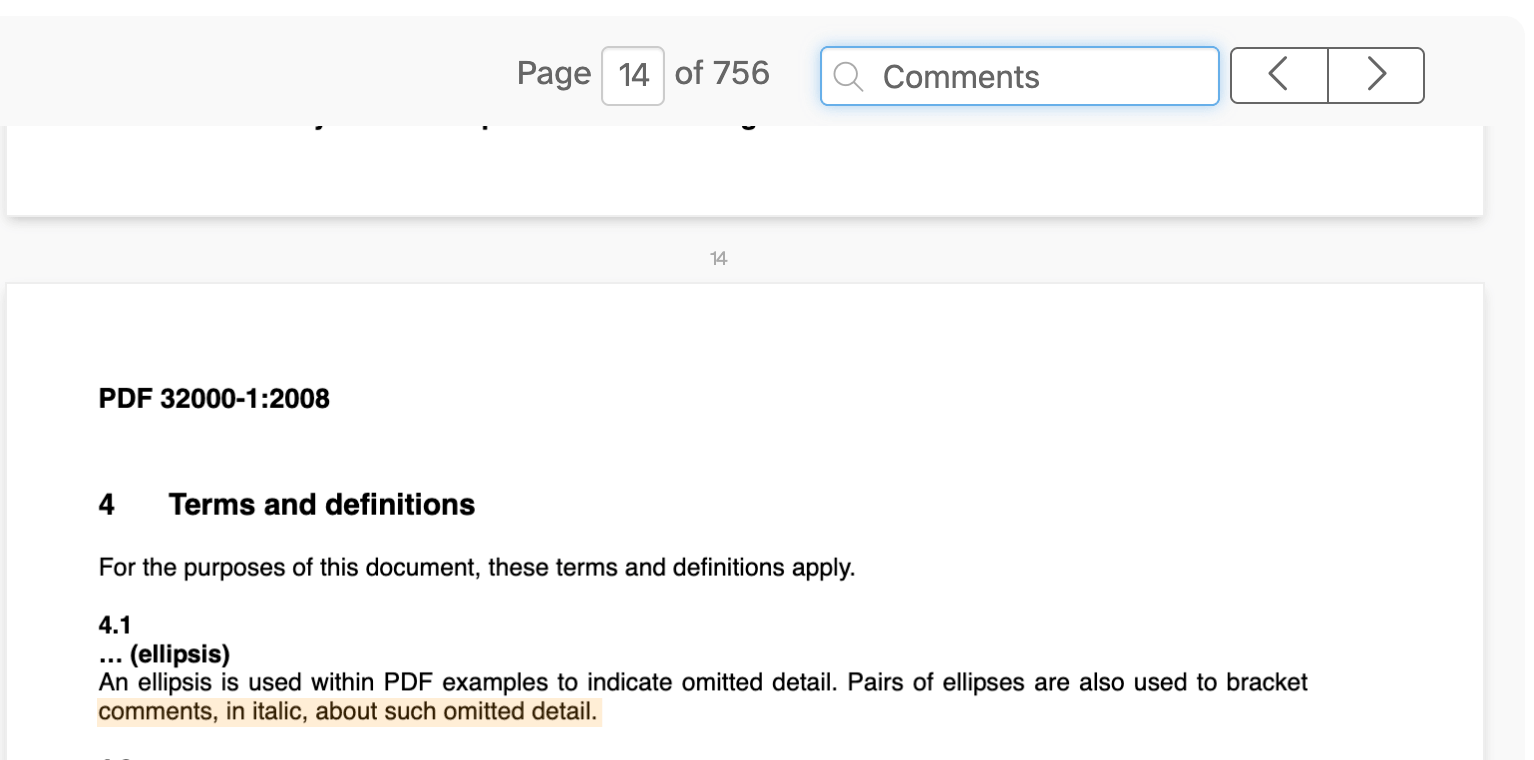
Используйте поле страницы или стрелки «назад» и «вперед», чтобы перемещаться по документу.
Чтобы найти нужный раздел, введите слово или фразу в поле поиска. Каждое совпадение подсвечивается на странице, и вы можете переключаться между ними стрелками.
![]()
-
Создайте закладку из текста на странице
Поиск — самый быстрый способ создать структуру из заголовков самого документа.
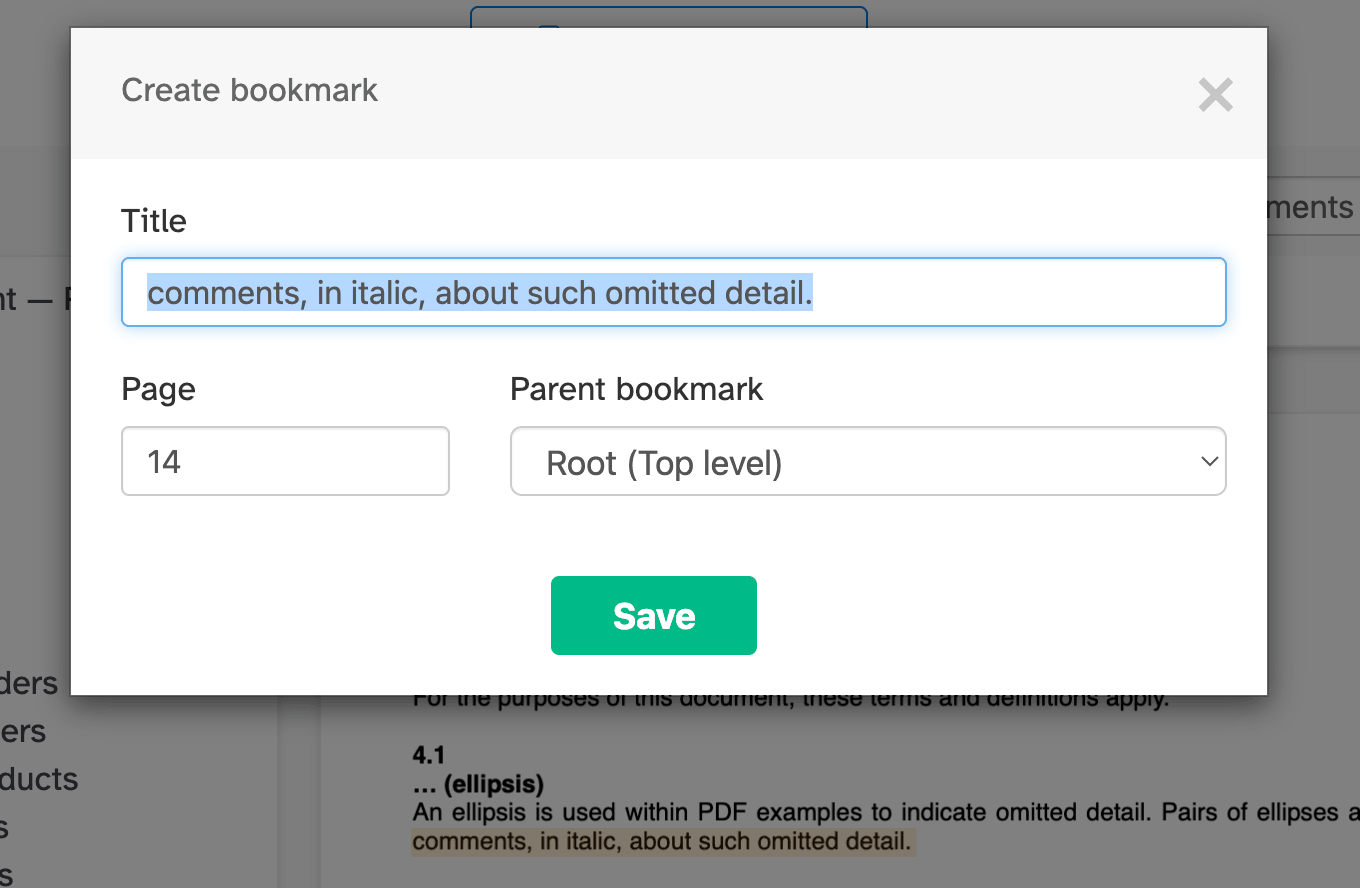
Найдите заголовок, затем нажмите на подсвеченный текст на странице. Откроется диалог, где текст и страница уже заполнены как имя закладки.
Вы также можете нажать на любой фрагмент текста на странице, чтобы создать из него закладку.
Подправьте имя, если нужно, и подтвердите добавление закладки в дерево.
![]()
-
Создайте закладку на текущей странице
Перейдите на нужную страницу и нажмите кнопку «Создать закладку на странице» вверху.
В дерево будет добавлена новая закладка. Введите имя и нажмите Enter для подтверждения.
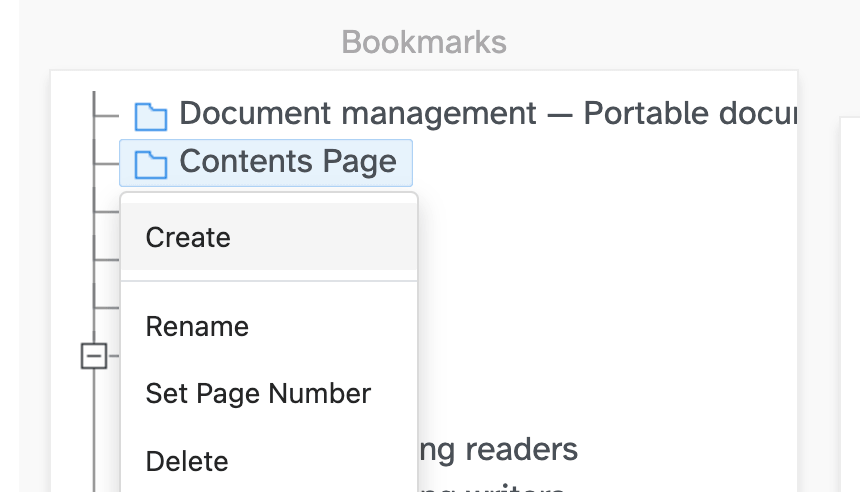
Также можно нажать правой кнопкой на любую закладку и выбрать «Создать», чтобы добавить вложенную.
![]()
-
Переименуйте закладку
Дважды нажмите на закладку или нажмите правой кнопкой и выберите «Переименовать».
Отредактируйте текст и нажмите Enter для подтверждения или Escape для отмены.
-
Измените целевую страницу
Нажмите правой кнопкой на закладку и выберите «Задать номер страницы», чтобы изменить цель перехода.
Введите новый номер страницы и подтвердите.
-
Упорядочивайте и вкладывайте закладки
Перетащите закладку, чтобы переместить ее выше или ниже в списке.
Перетащите закладку на другую, чтобы сделать ее вложенной. Так создается многоуровневая структура с главами и подразделами.
-
Удалите закладку
Нажмите правой кнопкой на закладку и выберите «Удалить».
При удалении закладки с вложениями все вложенные элементы также будут удалены.
-
Примените изменения и скачайте
Когда структура готова, нажмите «Применить изменения», а затем «Скачать» обновленный PDF.